Selasa, 11 Desember 2012

Logo - logooo :D

1. Logo Window vista


2. Logo telkomsel

3. Stempel
4. Logo Sony


That's all
Danke haha...


Selasa, 06 November 2012

Membuat Logo Windows Vista Dengan Coreldraw


LANGKAH LANGKAH MEMBUAT LOGO WINDOWS VISTA DENGAN MENGGUNAKAN COREL DRAW X4

1.    Buka corel draw, lalu buat 2 lingkaran mengunakan ellips tool.
Ketika membuat lingkaran besar pastikan sambil menekan tombol CTRL supaya ukurannya simetris.
                                                                                            

2.    Warnai kedua lingkaran dengan warna apa saja yang berbeda, saya mencontohkan memakai warna pink untuk lingkaran besar Dan biru untuk lingkaran kecil.


3.    Selanjutnya klik interaaactive blendtool lalu tarrrik lingkaran kecil ke atas, sehingga gambar menjadi seperti ini


4.    Klik outline lalu pilih  none /no outline untuk menghilangkan garis garis hitam.


5.    Buat lingkaran ketiga, beri warna putih tanpa outline lalu klik interactive transparency tool, lihat gambar :


6.    Selanjutnya buat objek persegi dengan rectangle tool. Klik tengah pada persegi, drag dan geser tanda panah di tengah atas persegi ke kanan.


Setelah itu klik shape tool, lalu klik kanan pada persegi kemudian pilih convert line to curves.
8.    Blok persegi, kemudian pilih dan klik convert line to curves pada property bar.
9.    Setelah itu drag ke atas pada garis atas dan bawah persegi hingga berbentuk seperti gambar berikut.

10. Kemudian buat menjadi 4 kotak, bentuk Dan warnai seperti gambar berikut:


11. Setelah itu  beri efek sinar. Klik salah satu persegi (missal persegi merah), lalu klik fontain fill


12. pilih Radial dan sinarnya  geserkan ke arah yang kita sesuaikan seperti pada gambar berikut ini:
 13. Setelah itu groupkan ke 4 kotak tadi dan pilih interactive drop shadow , lalu pada property bar pilih small glow,seperti pada gambar berikut ini:


  14. Satukan gambar lingkaran dan persegi, lalu groupkan.

15. klik interactive drop shadow, lalu pada property bar pilih  Pers bottom right


16.  atur posisi bayangan menjadi sejajar, dan beri warna biru pada bayangan.

 
17. Beri nama, kelas Dan nomor absen. Dan Logo Windows vista ULTIMATE selesai  dibuat.

Jumat, 10 Agustus 2012

Mengenal Microsoft Office Power Point 2007


1 Pendahuluan
Setelah membaca bab ini, anda diharapkan memperoleh gambaran singkat tentang PowerPoint dan membuat Presentasi serta menyuntingnya.

2 Power Point dan Presentasi
Presentasi merupakan kegiatan yang penting dalam mengkomunikasikan suatu gagasan kepada orang lain dengan berbagai tujuan, misalnya untuk menarik audiensi agar mereka membeli produk, menggunakan jasa atau untuk kepentingan lain.
Salah satu alat peraga yang dapat digunakan untuk mendukung presentasi adalah computer. Adapun salah satu perangkat lunak yang dapat dipakai adalah PowerPoint yang merupakan bagian dari Microsoft Office. Dengan menggunakan software ini seseorang dapat menuangkan ide-ide cemerlangnya dalam bentuk visual yang menarik dalam waktu yang singkat.
2.1 Fitur-fitur Power Point
PowerPoint menawarkan kemudahan-kemudahan dalam membuat bahan presentasi yang berbentuk elektronis. Pada setiap halaman presentasi atau slide dapat disisipkan komponen-komponen multimedia yang meliputi:
  • Teks
  • Gambar dan Grafik
  • Foto
  • Suara
  • Film
PowerPoint juga memungkinkan komunikasi dengan software lain, seperti Microsoft Word atau  Microsoft Excel. Seseorang bisa menyiapkan bahan presentasi melalui Word lalu memolesnya melalui Power Point, bisa juga dengan Excel dan menyisipkannya ke PowerPoint.

3 Menjalankan Power Point
Tekan tombol start di pojok kiri bawah layar monitor. Pilih Program, kemudian klik Microsoft Power Point, sehingga muncul gambar 9.1.
Penjelasan Gambar:
  1. Window sebelah kiri adalah nomor slide diawali dengan nomor1
  2. Window yang tengah tempat kita menempatkan fitur-fitur Power Point beserta formatnya (Bentuk, Background, animasi, Transisi dan sebagainya) yang disebut dengan Slide

4 Menciptakan Presentasi
Setelah anda menghadapi tampilan sebagaimana terlihat pada gambar 9.1. Anda bisa langsung membuat presentasi. Slide pertama adalah slide dengan format layout untuk Judul presentasi. Anda ketikkan langsung saja Judul dan Sub Judul pada slide yang pertama. Misalnya kita akan buat slide tentang Pengenalan Internet maka tampilan slide pertama seperti pada contoh Gambar 9.2.
Untuk menambahkan slide baru, klik tombol New Slide maka akan muncul window Office Theme yang berisi beberapa format layout slide yang dapat kita pilih. Lebih jelasnya dapat dilihat pada Gambar 9.3 berikut ini.
Ada empat jenis layout pada Office Theme yaitu:
  • Teks Layouts, yang berisi Layout khusus untuk menampilkan teks saja, terdiri dari Title Slide yaitu slide untuk judul/awal presentasi, Title Only hanya memuat judul saja, Title and Teks memuat judul dan penjelasannya, Title and 2 colom memuat judul dan pembahasan yang disajikan dalam bentuk 2 kolom.
  • Content Layouts, yang berisi Gambar, bagan, diagram dengan lima bentuk yaitu: Blank artinya kosong, Content berisi isinya saja, Title and Content untuk menampilkan judul dan Isinya, Title and two Content untuk menmpilkan judul dan dua isi yang disajikan dalam dua kolom, Title, Content and 2 Content sama dengan Title and Content hanya Content kolom kedua dipecah lagi menjadi dua baris, Titel 2 Content and Content sama dengan sebelumnya hanya yang kiri yang dipecah dua, Title and 4 Content sama dengan sebelumnya hanya kiri dan kanan masing-masing dipecah dua.
  • Text and Contents Layout
    Yaitu gabungan antara teks dengan gambar, bagan atau diagram, anda dapat memilih salah satu model yang diinginkan.
  • Other Layout
    Model Slide out yang lain, misalnya dengan clip art, media dan sebagainya. Anda dapat memilih sesuai dengan kebutuhan.
Misalnya kita akan memilih layout Title and Content, maka akan muncul tampilan seperti pada Gambar 9.3 Dan kita bisa menambahkan tulisan presentasi pada slide kedua misalnya seperti pada Gambar 9.3.
Sekarang mari kita membuat slide ketiga dengan bentuk yang berbeda, misalnya bentuk layout Title and 2 Content. Kemudian tambahkan tulisan pada slide ketiga tersebut sebagai berikut.
  1. Pada bagian Click to add title ketikkan:
    Sumber Daya di Internet
  2. Lalu klik pada judul Click to add text yang terletak sebelah kiri dan Tuliskan:
    E-mail
    Mailing list
    Newsgroup
    Web
  3. Klik pada judul Click to add text yang terletak sebelah kanan.
  4. Tuliskan
    Telnet
    FTP
    Gopher
    Chat
Hasil langkah di atas sebagai berikut:
4.1 Membuat Slide dengan gambar, clipart, tabel, grafik atau obyek lainnya
  • Klik tombol Insert New Slide kemudian pilih layout Title and Two Content.
  • Pada Title ketikkan “Arsitektur Internet”.
  • Pada Content yang pertama ketikkan:
Dapat menghubungkan seluruh komputer di dunia
o Dapat berkomunikasi antar komputer
  • Pada Content yang kedua, jika ingin menambahkan gambar dengan cara klik picture pada content, kemudian akan muncul kotak dialog Insert Picture dan pilih file gambar yang akan dimasukkan ke silde.
  • Jika ingin menambahkan clipart, maka klik icon clipart pada slide di content 2 kemudian akan muncul kotak dialog Insert Clip Art sebagai berikut.
  • Jika ingin menambahkan grafik maka akan muncul Kotak dialog grafik seperti pada materi di Microsoft Excel.

5 Mengenal Tombol-Tombol Pengatur Pandangan.
Di bagian kanan bawah terdapat tiga buah tombol yang berguna untuk mengatur pandangan terhadap slide. Ketiga tombol tersebut diperlihatkan pada gambar berikut:
5.1 Normal View 
Pada keadaan normal, pandangan inilah yang ditampilkan. Pada pandangan ini, bidang yang berisi wujud slide lebih ditonjolkan daripada bidang-bidang lainnya. Gambar 9.4 ditampilkan dalam wujud Normal View.
5.2 Slide Sorter View 
Pada pandangan ini, semua slide akan ditampilkan dalam ukuran kecil dan disusun dalam format baris dan kolom.
Hal ini sangat bermanfaat untuk melihat semua slide secara sepintas. Untuk menampilkan salah satu slide, anda dapat mengklik ganda pada slide yang bersangkutan.
5.3 Slide Show View 
Tombol ini berguna untuk menampilkan slide-slide yang telah dibentuk, dimulai dari slide pertama. Caranya:
  1. Aktifkan slide pertama.
  2. Klik tombol Slide Show View
Muncul tampilan berikut:
Untuk menampilkan slide berikutnya tekanlah tombol Page Down, jika slide sebelumnya tekanlah tombol Page Up. Tombol Home dapat anda gunakan untk menuju slide pertama dan End untuk menuju slide terakhir. Untuk mengakhiri presentasi tekanlah tombol Esc. Anda juga bisa mengakhiri dengan cara klik kanan mouse kemudian pilihlah End Show.

6. Menukarkan Posisi Slide
Untuk menukar posisi slide, pilihlah Normal View. Sebagai contoh langkah berikut digunakan untuk memindahkan slide keempat menjadi slide ketiga.
  1. Klik ikom kotak slide milik slide keempat, dan tahan. Langkah ini membuat slide keempat diblok.
  2. Geser mouse sehingga penunjuk mouse berada di atas ikon Slide milik slide ketiga.
  3. Lepaskan penekanan terhadap tombol kiri mouse, hasilnya

7. Menghapus Slide
Penghapusan slide dapat dilakukan dengan berbagai cara. Contoh berikut menunjukkan cara  penghapusan slide kelima.
  1. Klik ikon slide milik slide kelima.
  2. Tekan tombol Delete
    Slide kelima akan terhapus dari Internet.ppt.

8. Menduplikasi Slide
Adakalanya kita perlu menduplikasi suatu slide. Misalnya anda ingin membuat dua buah slide yang tampilannya serupa, tetapi isinya berbeda. Untuk menduplikasi suatu slide lakukan langkah berikut misalnya mau menduplikasi slide keempat:
  1. Klik pada ikon slide milik slide keempat
  2. Pilih menu Edit lalu klik Duplicate.

9. Menyisipkan Slide
Bila anda ingin menambahkan slide baru, tetapi bukan sebagai slide terakhir, anda dapat memilih slide yang terletak tepat sebelum slide baru disisipkan.
Contoh berikut akan menyisipkan slide baru yang akan diletakkan sebagai slide keempat.
  1. Klik ikon slide milik slide ketiga.
  2. Klik Insert New Slide
  3. Pilih Layout Slide yang dinginkan

10 Menambahkan Latar Belakang Slide
Sejauh ini anda membuat slide dengan tampilan latar belakang yang polos. Pada bab ini anda akan mempelajari berbagai cara untuk membuat latar belakang sehingga presentasi menjadi lebih menarik.
10.1 Menggunakan Template
Pemberian latar belakang pada semua slide dapat dilakukan dengan mudah, yaitu dengan menerapkan template. Anda bisa memilih salah satu dari template yang disediakan oleh PowerPoint.
Ikuti langkah-langkah berikut:
  1. Klik menu Design, kemudian pada panel theme pilih salah satu design yang kita inginkan. Untuk melihat pilihan design lainnya klik vertikal scrollbar sebelah kanan pada panel theme. Berikut adalah tampilan panel theme.
2.   Pilihlah template yang anda kehendaki misalnya Oriel, maka hasilnya adalah seperti pada Gambar 9.13 berikut ini.
10.2 Mengatur Skema Warna untuk semua Slide
Template background yang telah anda pilih bisa diganti warnanya dengan cara:
1. Klik Colors pada toolbar kiri atas kemudian pilih komposisi warna yang diinginkan.
Lebih jelasnya dapat dilihat pada Gambar 9.14 berikut ini.
2. Untuk merubah format text dapat juga menggunakan template font yang sudah
disediakan oleh Microsoft Power point. Caranya klik design kemudia klik tombol
Fonts pada bagian kanan atas. Lebih jelasnya seperti pada Gambar 9.15 berikut ini.
3. Untuk merubah format text dapat juga menggunakan template font yang sudah
disediakan oleh Microsoft Power point. Caranya klik design kemudia klik tombol
Fonts pada bagian kanan atas. Lebih jelasnya seperti pada Gambar 9.15 berikut ini.

Rabu, 09 Mei 2012

memisahkan atom hidrogen dari h20


Salah satunya yaitu melalui proses elektrolisis air (H2O), yaitu memisahkan atom oksigen dan hidrogen menggunakan energi listrik. Setiap melekul air (H2O) terdiri atas dua atom hidrogen dan satu atom oksigen.

Dengan mengalirkan arus listrik, molekul H2O pecah menjadi atom-atom hidrogen dan oksigen, yang kemudian bergabung membentuk gas hidrogen (H2) dan gas oksigen (O2).

atau dengan..:

Hidrogen Generator adalah suatu alat untuk memisahkan atom hidrogen yang ada dalam air. Sebagaimana kita tahu, air mempunyai rumus kimia H2O yang terdiri dari 2 atom hidrogen dan 1 atom oksigen. Hidrogen dalam air dapat dipisah menggunakan proses elektrolisis maupun dengan frekwensi modulasi pulsa elektronik pada frekwensi tertentu (pulse width modulator). Hidrogen yang telah terpisah dalam air ini sangat mudah terbakar. Hidrogen ini disebut juga dengan hidroksida, hydroxide, HHO gas, dsb.

Membuat Hidrogen Generator Dengan Mudah Di Rumah

Hidrogen generator dapat dibuat sendiri di rumah. Bahan2nya sangat mudah didapat:

* Sendok minimum 2 biji
* Tempat air, bisa gelas atau apapun yang lebih aman terbuat dari plastik
* Baterai, atau adaptor
* Katalis, yang terbaik dan termudah didapat adalah soda kue

Cara membuatnya:

1. Masukkan katalis(soda kue) dengan ukuran 1/2 sendok teh per 1 liternya
2. Masukkan sendok, jangan sampai bersentuhan
3. Kaitkan sendok dengan baterai/adaptor
4. Gelembung gas hidrogen akan tercipta

Hidrogen yang tercipta tergantung dari besarnya arus listrik baterai Anda dan banyaknya plat elektroda yang tersambung pada air.

materi referensi:

Mbah Wiki pedia

Sabtu, 11 Februari 2012

NARRATIVE TEX (BAWANG MERAH BAWANG PUTIH

BAWANG Putih lived with her step mother and her step sister, Bawang Merah. Bawang Putih's mother died when she was a baby. Her father remarried another woman and later her step sister was born. Unfortunately, not long after that her father died. Since then, Bawang Putih's life was sad. Her step mother and her step sister treated Bawang Putih badly and always asked her to do all the household chores.

One morning, Bawang Putih was washing some clothes in a river. Accidentally, her mother's clothes were washed away by the river. She was really worried so she walked along the river side to find the clothes. Finally she met an old woman. She said that she kept the clothes and would give them back to Bawang Putih if she helped the old woman do the household chores. Bawang Putih helped her happily. After everything was finished, the old woman returned the clothes. She also gave Bawang Putih a gift. The old woman had two pumpkins, one pumpkin was small and the other one was big. Bawang Putih had to choose one.

Bawang Putih was not a greedy girl. So she took the small one. After thanking the old woman, Bawang Putih then went home. When she arrived home, her step mother and Bawang Merah were angry. They had been waiting for her all day long. Bawang Putih then told about the clothes, the old woman, and the pumpkin. Her mother was really angry so she grabbed the pumpkin and smashed it to the floor. Suddenly they all were surprised. Inside the pumpkin they found jewelries. "Bawang Merah, hurry up. Go to the river and throw my clothes into the water. After that, find the old woman. Remember, you have to take the big pumpkin," the step mother asked Bawang Merah to do exactly the same as Bawang Putih's experience. Bawang Merah immediately went to the river. She threw the clothes and pretended to search them. Not long after that, she met the old woman. Again she asked Bawang Merah to do household chores. She refused and asked the old woman to give her a big pumpkin. The old woman then gave her the big one. Bawang Merah was so happy. She ran very fast. When she arrived home, her mother was impatient. She directly smashed the pumpkin to the floor. They were screaming. There were a lot of snakes inside the pumpkin! They were really scared. They were afraid the snakes would bite them. "Mom, I think God just punished us. We had done bad things to Bawang Putih. And God didn't like that. We have to apologize to Bawang Putih," said Bawang Merah.

Selasa, 24 Januari 2012

FISIKA 2

Fisikastudycenter.com- Soal dan Pembahasan Ujian Nasional Fisika SMA Tahun Pelajaran 2008-2009 Kode Soal P04 No. 11- 20.

11. Tiga buah pegas identik disusun seperti pada gambar di bawah!


Jika beban 300 gram digantung pada pegas k1, pegas akan bertambah panjang 4 cm. Besarnya konstanta susunan pegas adalah…
A. 225 N/m
B. 75 N/m
C. 50 N/m
D. 25 N/m
E. 5 N/m
Pembahasan
Cari dulu nilai konstanta untuk satu buah pegas ambil data dari pegas 1 samakan gaya pegas dengan beratnya, baru dicari nilai konstanta susunan pegas. Satuan bawa ke meter, kilogram dan sekon jika belum sesuai.


Konstanta total susunan pegas :


12. Perhatikan gambar di samping!


Sebuah benda jatuh bebas dari ketinggian 20 m. Jika percepatan gravitasi bumi 10 m/s2 maka kecepatan benda saat berada 15 m di atas tanah adalah....
A. 2 m/s
B. 5 m/s
C. 10 m/s
D. 15 m/s
E. 20 m/s

Pembahasan
Soal di atas bisa diselesaikan dengan dua cara, dengan gerak lurus berubah beraturan / jatuh bebas atau dengan Hukum kekekalan energi mekanik.

Cara pertama:


Cara kedua:


13. Dua bola A dan B mula-mula bergerak seperti gambar.


Kedua bola kemudian bertumbukan tidak lenting sama sekali. Kecepatan bola A dan B setelah tumbukan adalah....
A. 1/2 m/s
B. 1 m/s
C. 1 1/2 m/s
D. 2 m/s
E. 2 1/2 m/s

Pembahasan
Tumbukan tidak lenting sama sekali artinya kecepatan bola A dan bola B setelah bertumbukan sama namakan saja v'. Jadi VA' = VB' = v'
Dengan hukum kekekalan momentum :


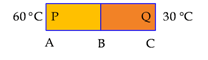
14. Dua batang logam P dan Q disambungkan pada salah satu ujungnya dan pada ujung-ujung yang lain diberi suhu yang berbeda. Bila panjang dan luas penampang kedua logam adalah sama tetapi konduktivitas logam P dua kali konduktivitas logam Q, maka suhu tepat pada sambungan di B adalah....


A. 20 °C
B. 30 °C
C. 40 °C
D. 50 °C
E. 60 °C

Pembahasan
Kalor yang melalui batang P tiap satuan waktu akan sama dengan kalor yang melalui batang Q dari rumus perpindahan kalor secara konduksi Q/t = (KAΔT)/L . Coret A dan L karena luas dan panjangnya sama, didapat :


15. Gambar menunjukkan penampang sayap pesawat saat pesawat tinggal landas. Ketika pesawat terbang akan mendarat, pilot harus mengatur posisi sayap agar....


A. F1 = F2
B. V1 > V2
C. V1 < V2
D. V1 = V2
E. F1 > F2

Pembahasan
Dengan asumsi bahwa hanya dua gaya tersebut yang terlibat agar pesawat turun ke bawah (mendarat) maka F2 > F1, P2 > P1, V2 < V1, V1 > V2

16. Gas ideal yang berada dalam suatu bejana dimampatkan (ditekan), maka gas akan mengalami....
A. Penurunan laju partikel
B. Penurunan suhu
C. Kenaikan suhu
D. Penambahan partikel gas
E. Penurunan partikel gas

Pembahasan
Gas yang ditekan (dimampatkan) akan mengalami kenaikan suhu.

17. Sejumlah gas ideal dalam tabung tertutup dipanaskan secara isokhorik sehingga suhunya naik menjadi empat kali suhu semula. Energi kinetik rata-rata molekul gas ideal menjadi....
A. 1/4 kali semula
B. 1/2 kali semula
C. Sama dengan semula
D. 2 kali semula
E. 4 kali semula

Pembahasan
Energi kinetik rata-rata molekul gas hanya dipengaruhi suhu mutlak gas. Sehingga jika dibuat perbandingan kedua kondisi :


18. Mesin Carnot bekerja pada suhu tinggi 600 K, untuk menghasilkan kerja mekanik. Jika mesin menyerap kalor 600 J dengan suhu rendah 400 K maka usaha yang dihasilkan adalah....
A. 120 J
B. 124 J
C. 135 J
D. 148 J
E. 200 J

Pembahasan
Dari efisiensi mesin Carnot (Untuk memudahkan perhitungan, % dihilangkan saja):


Dari rumus lain efisiensi :


19. Sebuah objek diletakkan pada jarak 1,5 cm dari lensa objektif mikroskop. Mikroskop memiliki jarak fokus lensa objektif dan okuler masing-masing 10 mm dan 6 cm. Jika mikroskop digunakan oleh pengamat yang memiliki titik dekat 30 cm secara akomodasi maksimum maka perbesaran bayangan yang dihasilkan adalah....
A. 10 kali
B. 12 kali
C. 18 kali
D. 20 kali
E. 25 kali

Pembahasan
Cari terlebih dahulu jarak bayangan yang terbentuk oleh lensa obyektif (Sob'). Untuk memudahkan perhitungan ubah semua satuan ke centimeter semua


Perbesaran mikroskop untuk mata berakomodasi maksimum :


20. Gelombang elektromagnetik yang mempunyai daerah frekuensi (1016 – 1020) Hz dan digunakan untuk teknologi kedokteran adalah....
A. gelombang radio
B. sinar γ
C. sinar x
D. sinar ultraviolet
E. inframerah

Pembahasan
Sinar x (sinar Rontgen) digunakan dalam kedokteran untuk mengambil gambar bagian dalam tubuh manusia, tulang, paru-paru dsb. Rentang frekuensi sinar x pada kisaran (1016 – 1020) Hz.